등록일 2026. 7. 13. 22:45:22
투명 배경 도장 이미지 만들기
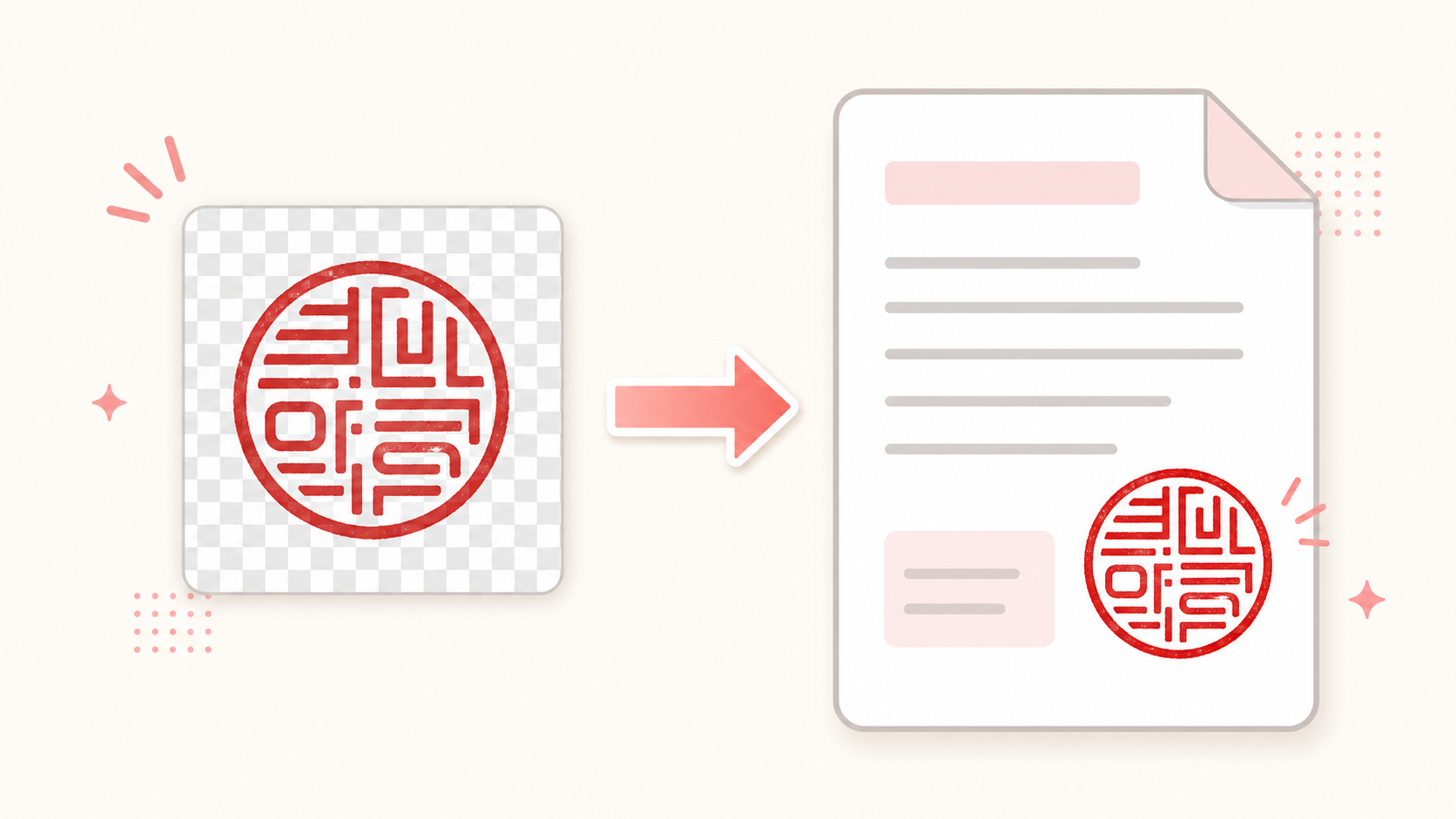
문서에 도장을 넣었는데 흰 사각형이 함께 보이면 완성도가 크게 떨어집니다. 해결의 핵심은 배경이 투명한 PNG 파일입니다. 별도 편집 프로그램 없이 한글 이름과 모양을 정하고 바로 저장하면 계약서, 신청서, 견적서에도 자연스럽게 겹쳐 넣을 수 있습니다. 이 글에서 투명 도장을 만드는 기준부터 저장 후 확인법까지 빠르게 정리합니다.
투명 PNG가 문서에 필요한 이유
JPG는 배경을 함께 저장하므로 흰 문서에서는 괜찮아 보여도 색상 표나 서명선 위에 올리면 네모난 바탕이 드러납니다. PNG는 도장 바깥 영역을 투명하게 유지해 글자와 선 위에도 자연스럽게 배치됩니다. 특히 전자결재 파일을 여러 형식으로 변환할 때는 원본을 투명 PNG로 보관해야 재사용과 크기 조절이 편하고 문서 인상도 깔끔하게 유지됩니다.
| 파일 형식 | 배경 처리 | 추천 용도 |
|---|---|---|
| PNG | 투명 배경 가능 | 문서 위 도장 삽입 |
| JPG | 배경이 함께 저장됨 | 사진형 이미지 |
| 문서 전체를 보존 | 최종 제출과 공유 |
콘텐츠 중간 광고
한글 도장 이미지를 만드는 순서
먼저 도장에 들어갈 이름이나 문구를 확정하고 원형, 사각형, 타원형 중 용도에 맞는 테두리를 고릅니다. 글씨 크기와 간격은 화면에서 꽉 차 보이는 수준보다 약간 여유 있게 두어야 작은 문서에서도 획이 뭉치지 않습니다. 저장 전 미리보기에서 글자 잘림과 테두리 균형을 확인한 뒤 PNG로 내려받고, 바탕색이 있는 임시 문서에 올려 투명 여부를 점검합니다.
- 이름과 도장 모양을 선택합니다.
- 글씨 크기와 간격을 미리보기로 조정합니다.
- 투명 PNG로 저장한 뒤 색상 배경에서 확인합니다.
저장 후 선명도를 지키는 방법
도장 파일은 메신저나 문서에 붙여 넣는 과정에서 자동 압축될 수 있으므로 내려받은 원본을 별도 폴더에 보관하는 것이 좋습니다. 문서에서는 모서리 조절점을 사용해 가로세로 비율을 유지하고, 크게 늘렸다가 다시 줄이는 작업을 반복하지 않습니다. 인쇄가 필요하다면 흑백과 컬러 미리보기를 각각 확인하고 최종 PDF에서도 배경과 가장자리가 깨끗한지 한 번 더 살펴봅니다.
- 원본 PNG는 별도로 보관하기
- 비율을 유지한 채 크기 조절하기
- 최종 PDF와 인쇄 미리보기 확인하기
자주 묻는 질문
Q. PNG인데 흰 배경이 보이는 이유는 무엇인가요?
A. PNG 형식이어도 제작 단계에서 흰 배경을 포함해 저장하면 투명하지 않습니다. 체크무늬나 색상 배경 위에서 파일을 다시 확인해 보세요.
Q. 투명 도장을 바로 제출 문서에 써도 되나요?
A. 이미지 제작 가능 여부와 문서 효력은 별개입니다. 제출처와 상대방이 요구하는 서명·날인 방식을 먼저 확인해야 합니다.
마치며
투명 배경 PNG는 도장 이미지를 여러 문서에서 깔끔하게 재사용하기 위한 가장 실용적인 출발점입니다. 이름과 글꼴, 간격, 테두리를 조정한 뒤 원본을 안전하게 보관하면 한글, PDF, 워드, 엑셀 작업을 빠르게 이어갈 수 있습니다. 다만 파일을 만들었다는 사실만으로 공식 효력이 생기는 것은 아니므로 최종 제출 전 요구 형식과 사용 권한을 확인하는 습관까지 함께 갖추시기 바랍니다.