등록일 2026. 7. 13. 22:45:24
PDF에 도장 이미지 넣는 방법
PDF 계약서나 신청서에 도장을 넣을 때는 원본 페이지를 흐트러뜨리지 않고 정확한 위치에 이미지를 배치하는 것이 중요합니다. 투명 PNG와 기본적인 PDF 편집 기능만 있으면 출력과 스캔 없이도 깔끔하게 작업할 수 있습니다. 다만 편집 도구마다 저장 방식이 다르므로 원본 보관, 크기 조절, 최종 파일 검수까지 정해진 순서로 진행해야 안전합니다.
PDF용 도장 파일 준비 기준
PDF 위에 올릴 도장은 흰 배경이 없는 PNG가 적합합니다. 서명란보다 지나치게 큰 원본을 만들 필요는 없지만, 확대했을 때 획이 보일 정도의 해상도는 확보해야 합니다. 테두리 밖 여백이 일정하면 정렬이 쉬우며 파일명에는 이름이나 용도를 넣되 민감한 정보가 과도하게 드러나지 않게 관리합니다. 원본 PDF는 복사본을 만든 후 편집해야 되돌리기 쉽습니다.
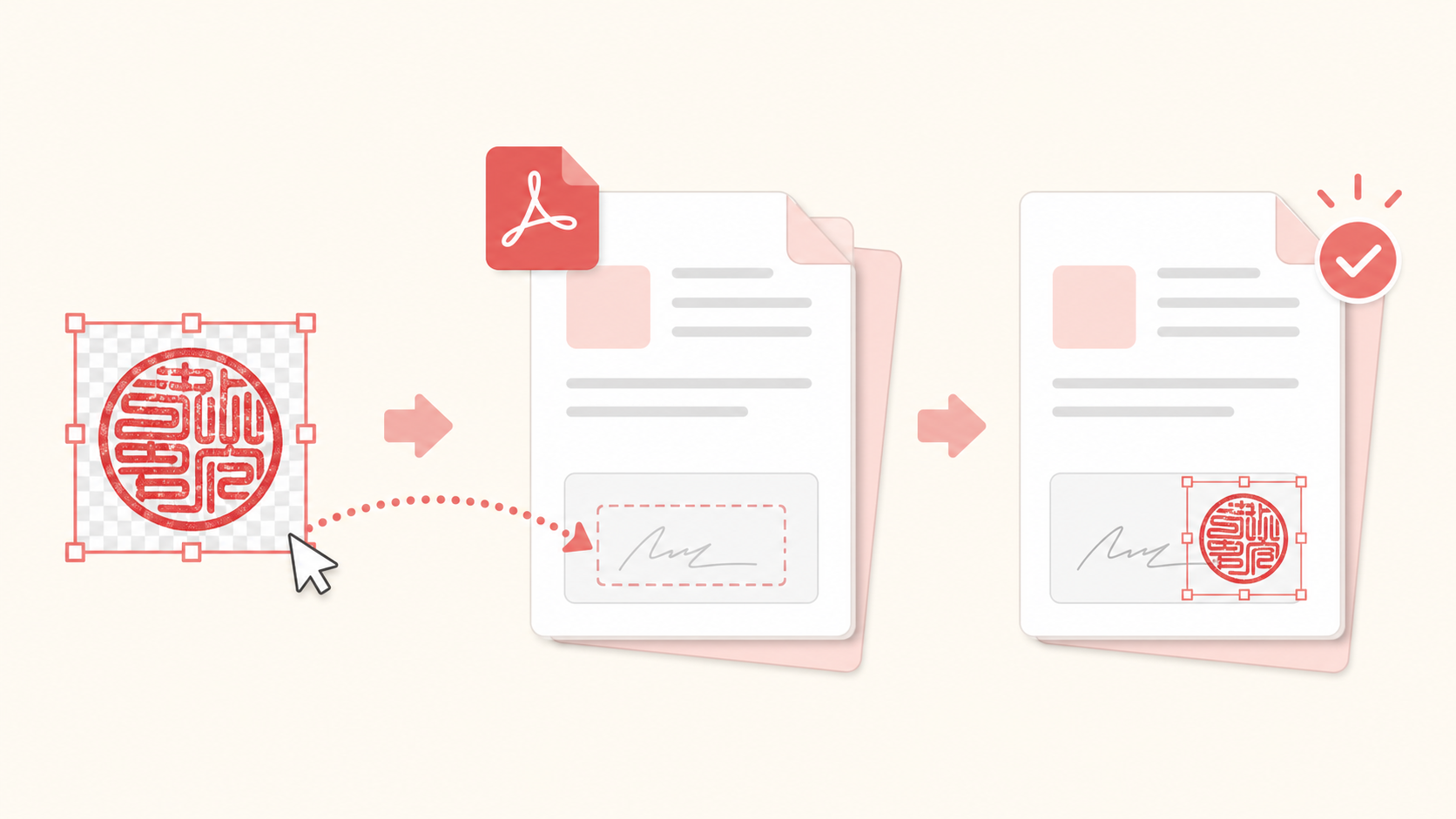
| 단계 | 확인 내용 | 주의점 |
|---|---|---|
| 준비 | 투명 PNG와 PDF 복사본 | 원본 직접 수정 금지 |
| 배치 | 서명란 크기와 비율 | 문구를 가리지 않기 |
| 검수 | 저장본 재열기 | 페이지와 필드 확인 |
콘텐츠 중간 광고
도장 삽입과 배치 방법
사용 중인 PDF 편집기에서 이미지 추가 기능을 선택해 PNG를 불러옵니다. 서명 또는 날인 영역에 올린 뒤 모서리 핸들로 비율을 유지하며 크기를 줄이고 주변 문구를 가리지 않게 배치합니다. 페이지 확대율을 바꾸어도 위치가 그대로인지 확인하고, 여러 페이지에 반복 배치할 때는 각 페이지의 서식이 같은지 먼저 살펴봅니다. 저장 전에는 편집 가능한 복사본을 남기는 것이 좋습니다.
- 원본 PDF의 복사본을 만듭니다.
- 이미지 추가로 PNG 도장을 배치합니다.
- 저장 후 새로 열어 모든 페이지를 확인합니다.
저장 후 다시 열어 검수하기
편집 화면에서 보이는 모습과 저장된 PDF의 결과가 다를 수 있으므로 파일을 닫았다가 다시 열어 확인해야 합니다. 도장이 빠지거나 흐려지지 않았는지, 페이지 크기와 방향이 바뀌지 않았는지, 기존 링크나 입력 필드가 유지되는지 점검합니다. 공유 전에 파일명과 수신 대상을 재확인하고 중요한 문서라면 제출처가 이미지 날인을 허용하는지 별도로 확인해 오해를 예방합니다.
- 도장 비율 유지
- 페이지별 서식 차이 확인
- 제출처의 날인 방식 확인
자주 묻는 질문
Q. PDF에 넣은 도장이 저장 후 사라지는 이유는 무엇인가요?
A. 주석이나 임시 개체로 추가되어 저장되지 않았을 수 있습니다. 이미지 추가 방식과 저장 또는 평면화 옵션을 편집기 안내에 따라 확인하세요.
Q. 모바일에서도 PDF에 도장을 넣을 수 있나요?
A. 이미지 삽입을 지원하는 앱이라면 가능하지만 최종 위치와 해상도는 큰 화면에서 한 번 더 검수하는 것이 안전합니다.
마치며
PDF 도장 작업은 원본 보존, 투명 PNG 배치, 저장본 재검수라는 세 단계만 지켜도 실수가 크게 줄어듭니다. 도장을 서명란에 맞춰 작게 배치하고 문구나 표선을 가리지 않도록 조정한 뒤 반드시 파일을 다시 열어 확인하세요. 또한 이미지 도장은 전자서명이나 인증 서비스와 동일하지 않습니다. 중요한 계약과 제출 문서는 상대방 또는 기관이 요구하는 절차를 먼저 확인하는 것이 가장 안전합니다.