등록일 2026. 7. 13. 22:45:23
한글 문서에 도장 넣는 방법
한글 문서에 도장 이미지를 넣는 일은 간단해 보이지만 글자처럼 취급되는 설정 때문에 위치가 흔들리거나 다음 페이지로 밀리는 경우가 많습니다. 투명 PNG를 준비하고 개체 배치 방식과 기준 위치만 제대로 정하면 결재란이나 서명란에 안정적으로 고정할 수 있습니다. 이 글에서는 삽입부터 크기 조절, PDF 저장 전 검수까지 실무 순서대로 설명합니다.
한글에 넣을 PNG 도장 준비
한글 문서에는 바깥 배경이 투명한 PNG를 사용하는 것이 가장 편합니다. 도장 가장자리에 불필요한 여백이 많으면 실제 크기를 맞추기 어렵기 때문에 미리보기에서 테두리 가까이 정돈된 파일을 선택합니다. 문서의 서명 칸 너비를 먼저 확인하고 원본 비율을 유지해 줄일 수 있는 충분한 해상도로 저장하면 화면과 출력물 모두에서 획과 테두리가 비교적 선명하게 유지됩니다.
| 점검 항목 | 권장 설정 | 예방되는 문제 |
|---|---|---|
| 파일 | 투명 PNG | 흰 배경 노출 |
| 배치 | 글자처럼 취급 해제 | 문장 수정 시 이동 |
| 크기 | 비율 고정 | 도장 찌그러짐 |
그림 삽입과 위치 고정 순서
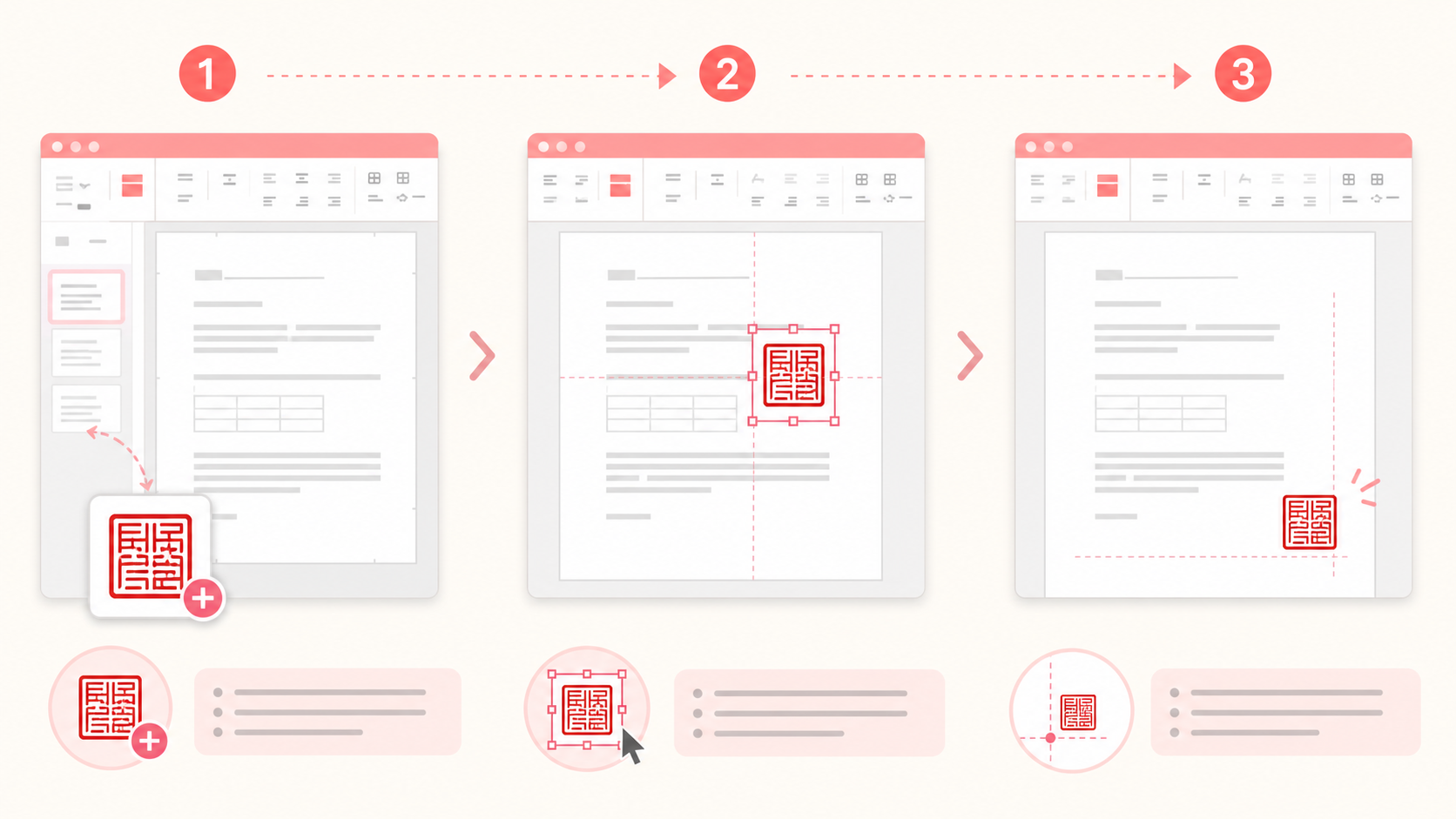
한글의 입력 또는 삽입 메뉴에서 그림을 불러온 뒤 개체 속성을 엽니다. 글자처럼 취급을 해제하고 본문과 어울림 방식, 기준 위치, 가로세로 비율 고정을 확인합니다. 결재 칸 가운데에 놓을 때는 눈대중만 사용하지 말고 표의 셀 경계와 정렬 안내선을 기준으로 맞춥니다. 문장을 수정한 뒤에도 도장이 움직이지 않는지 앞 문단에 줄을 추가해 보는 테스트가 도움이 됩니다.
- 투명 PNG 도장을 준비합니다.
- 그림 삽입 후 개체 속성을 엽니다.
- 배치와 비율을 고정하고 PDF로 검수합니다.
콘텐츠 중간 광고
출력과 PDF 변환 전 확인
화면에서 선명한 도장도 출력 배율이나 PDF 변환 옵션에 따라 흐려지거나 잘릴 수 있습니다. 인쇄 미리보기에서 페이지 경계, 표 안쪽 여백, 도장 겹침을 먼저 확인합니다. PDF로 저장한 뒤에는 원본 한글 파일과 나란히 열어 크기와 위치를 비교하고, 모바일에서도 한 번 확인하면 기기별 차이를 줄일 수 있습니다. 수정 가능 원본과 제출용 PDF는 파일명을 구분해 보관합니다.
- 표 셀 안쪽 여백 확인
- 페이지 이동 후 위치 재확인
- 원본 HWP와 제출 PDF 분리 보관
자주 묻는 질문
Q. 도장이 글을 수정할 때마다 움직이는 이유는 무엇인가요?
A. 이미지가 글자처럼 취급되거나 문단을 기준으로 배치되었을 가능성이 큽니다. 개체 속성에서 배치와 기준 위치를 다시 확인하세요.
Q. 한글에서 도장 배경을 투명하게 만들 수 있나요?
A. 가능한 기능이 있을 수 있지만 가장 안정적인 방법은 처음부터 투명 배경으로 저장된 PNG를 삽입하는 것입니다.
마치며
한글 문서의 도장 작업은 이미지 삽입보다 배치 설정이 결과를 좌우합니다. 투명 PNG를 준비하고 글자처럼 취급 여부, 기준 위치, 비율 고정을 차례로 확인하면 문장을 고쳐도 도장이 쉽게 흔들리지 않습니다. 마지막에는 한글 화면만 믿지 말고 PDF 변환본과 인쇄 미리보기를 함께 검수하세요. 이 짧은 확인 절차가 잘림과 위치 오류로 인한 재작업을 크게 줄여 줍니다.